
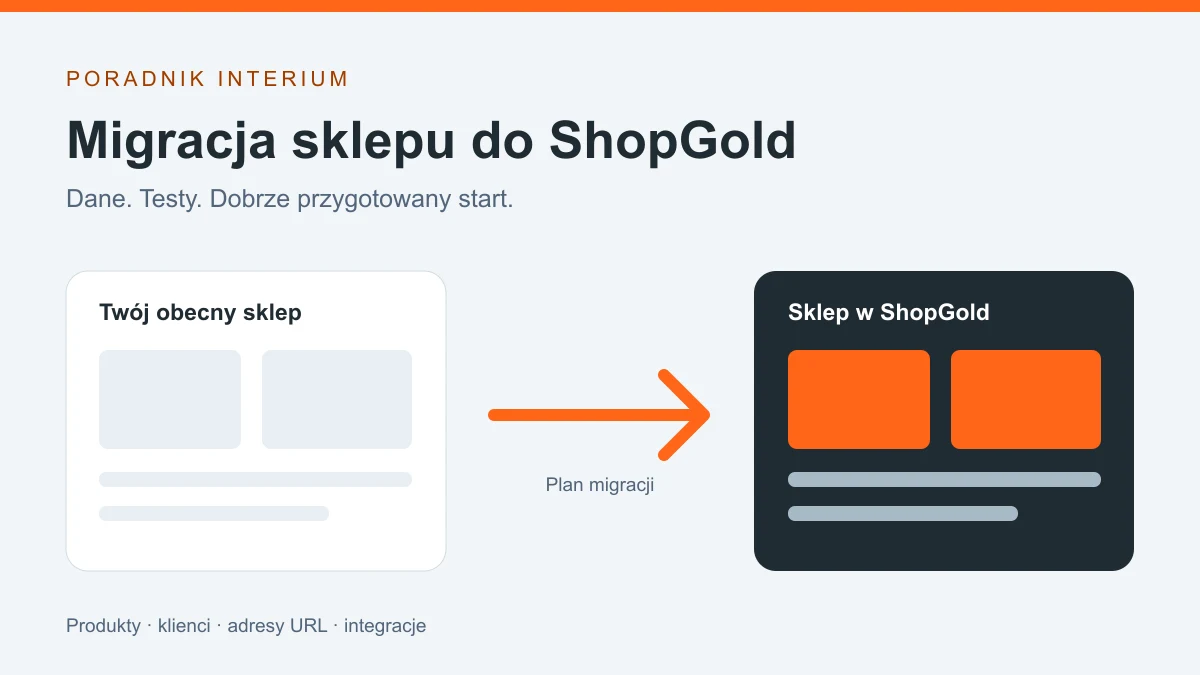
Zmiana platformy sklepowej to nie tylko import produktów. Trzeba też sprawdzić zdjęcia, warianty, konta klientów, działanie zamówień oraz adresy, pod którymi klienci i Google znają Twój sklep. Jeśli planujesz migrację do ShopGold, zacznij od ustalenia zakresu danych i przygotowania wersji testowej.
Poniżej znajdziesz praktyczną listę do rozmowy z wykonawcą. Pomoże określić, co przenosimy, co konfigurujemy od nowa i jak sprawdzimy gotowy sklep.
1. Ustal, co ma zostać przeniesione
Przygotuj listę danych, które są potrzebne w nowym sklepie. Sama liczba produktów nie opisuje całej pracy: produkt z jednym zdjęciem to inny przypadek niż oferta z kilkunastoma wariantami, rabatami i osobnymi stanami magazynowymi.
- Katalog: nazwy, kody SKU, EAN, opisy, ceny, stawki VAT i dostępność.
- Struktura: kategorie, producenci, cechy, filtry i powiązania między produktami.
- Warianty: rozmiary, kolory, dopłaty, osobne zdjęcia i stany.
- Materiały: zdjęcia, instrukcje, załączniki oraz treści poradnikowe.
- Klienci i zamówienia: zakres danych kont, adresów i historii, który chcesz zachować.
- SEO: dotychczasowe adresy produktów i kategorii, tytuły oraz opisy stron.
ShopGold udostępnia narzędzia importu, jednak rzeczywisty zakres migracji zależy również od danych możliwych do wyeksportowania ze starego systemu. Dokumentacja producenta opisuje przenoszenie sklepu do ShopGold. Zgodność konkretnego eksportu należy sprawdzić przed ustaleniem zakresu prac.
2. Przygotuj eksport i kopię starego sklepu
Zanim zaczniemy zmieniać działający sklep, potrzebna jest kopia bazy i plików oraz sprawdzenie, czy można ją odtworzyć. Eksport CSV warto otworzyć i skontrolować: polskie znaki, separator kolumn, ceny, kody produktów i odnośniki do zdjęć.
Nie przesyłaj haseł ani pełnej bazy klientów w publicznie dostępnym linku. Sposób bezpiecznego przekazania materiałów ustal z wykonawcą. Jeśli nie masz dostępu do bazy, zacznij od informacji, jakie eksporty udostępnia obecna platforma.
3. Sprawdź import na reprezentatywnej próbce
Najpierw przenieś niewielką grupę produktów obejmującą różne sytuacje: prosty produkt, warianty, promocję, brak towaru, kilka zdjęć i załącznik. Dzięki temu można wykryć problem, zanim zostanie powielony w całym katalogu.
Porównaj dane po obu stronach. Czy cena jest poprawna? Czy wariant zmienia dostępność? Czy przypisanie do kategorii i kolejność zdjęć są właściwe? Dopiero po zaakceptowaniu próbki warto uruchomić pełny import.
4. Osobno ustal sposób przenoszenia kont klientów
Import kont nie oznacza automatycznie zachowania dotychczasowych haseł. Producent ShopGold wskazuje, że w opisanej przez niego migracji hasła klientów nie są przenoszone. Zaplanuj więc procedurę ustawienia nowego hasła i jasną informację dla kupujących.
Przed uruchomieniem sprawdź rejestrację, odzyskiwanie hasła, zapis adresu i dostarczenie wiadomości e-mail. Import zamówień oraz sposób prezentowania historii trzeba uzgodnić osobno — nie zakładaj, że są częścią każdego importu klientów.
5. Zadbaj o dotychczasowe adresy i SEO
Przygotuj zestawienie „stary adres → nowy adres”. Jeśli adres produktu pozostaje taki sam, sprawdź jego działanie po migracji. Jeśli się zmienia, skieruj go trwałym przekierowaniem 301 lub 308 do odpowiadającej mu strony. Nie przekierowuj wszystkich dawnych produktów na stronę główną.
Po zmianach sprawdź linki wewnętrzne, adresy kanoniczne i mapę witryny. Wersja testowa nie powinna być indeksowana; na wersji publicznej trzeba zdjąć blokadę indeksowania. Następnie monitoruj błędy i widoczność w Search Console. Google opisuje te zasady w przewodniku dotyczącym zmiany adresów witryny.
Migracja nie daje gwarancji utrzymania identycznych pozycji. Dobre przygotowanie ogranicza ryzyko problemów, a kontrola po wdrożeniu pozwala szybciej na nie reagować. Zobacz też naszą ofertę pozycjonowania stron.
6. Przetestuj cały zakup, także na telefonie
Gotowa karta produktu to dopiero początek. Przejdź przez koszyk, wybór dostawy, płatność oraz potwierdzenie zamówienia. Sprawdź również nieudaną płatność, kod rabatowy i produkt niedostępny.
- Czy koszt dostawy i końcowa kwota są zgodne z ustawieniami?
- Czy zamówienie otrzymuje właściwy status?
- Czy wiadomości trafiają do klienta i obsługi sklepu?
- Czy integracje magazynowe i sprzedażowe nie nadpisują błędnie danych?
- Czy cały proces da się wygodnie przejść na telefonie?
Testy płatności przeprowadź w trybie testowym operatora, jeżeli jest dostępny. Ewentualną transakcję produkcyjną uzgodnij z właścicielem sklepu.
7. Zaplanuj moment przełączenia
Podczas przygotowywania nowego sklepu w starym nadal mogą powstawać zamówienia i zmieniać się stany magazynowe. Ustal, kiedy nastąpi ostatnia synchronizacja oraz jak obsłużycie zamówienia złożone w tym czasie. Zaplanuj też, kto sprawdza sklep bezpośrednio po przełączeniu i co robicie, jeśli pojawi się problem.
Co przesłać do wyceny migracji?
- Adres sklepu i nazwę obecnej platformy.
- Orientacyjną liczbę produktów, wariantów, klientów i zamówień.
- Listę potrzebnych integracji, języków i walut.
- Informację o dostępnych eksportach oraz dostępie do bazy i plików.
- Zakres danych do zachowania i oczekiwany termin przełączenia.
Na tej podstawie można ustalić, które elementy przenosimy automatycznie, a które wymagają dostosowania lub konfiguracji od nowa. Koszt i czas zależą od zakresu oraz jakości danych — warto sprawdzić je przed obietnicą konkretnego terminu.
Planujesz przeniesienie sklepu do ShopGold?
W Interium pomagamy przygotować migrację i import danych do ShopGold. Omówimy obecny sklep, potrzebne dane i sposób sprawdzenia migracji. Działamy w Bolesławcu i współpracujemy z firmami z całej Polski.
Zobacz nasze realizacje sklepów internetowych lub skontaktuj się z nami, żeby omówić przeniesienie Twojego sklepu.